
本文保留 NekoRay 3.x 的历史使用步骤和旧版截图,不是 4.x 的完整操作教程。项目已于 2025 年 3 月 17 日归档并停止维护;4.x 不再支持 Xray,下面选择和切换内核的步骤仅适用于旧版 3.x。请先核对安装版本,再参考适用章节。
需要查看 4.0.1 的下载与兼容性,请阅读官方发行说明。4.x 不支持 Windows 7 和 macOS,旧版界面截图不能作为 4.x 的操作依据。
客户端需要有代理服务器节点才能实现翻墙功能,如果还没有购买,可以参考我们的机场推荐。
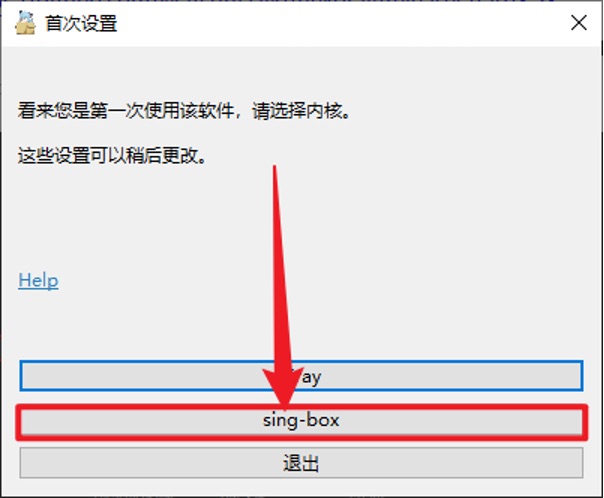
选择内核(仅适用于历史 3.x)
以下为历史 3.x 的内核选项,4.x 不提供 Xray:
- Xray:旧版 3.x 的可选内核,4.x 已移除。
- sing-box:旧版 3.x 的另一内核选项;具体协议兼容性取决于内核版本。
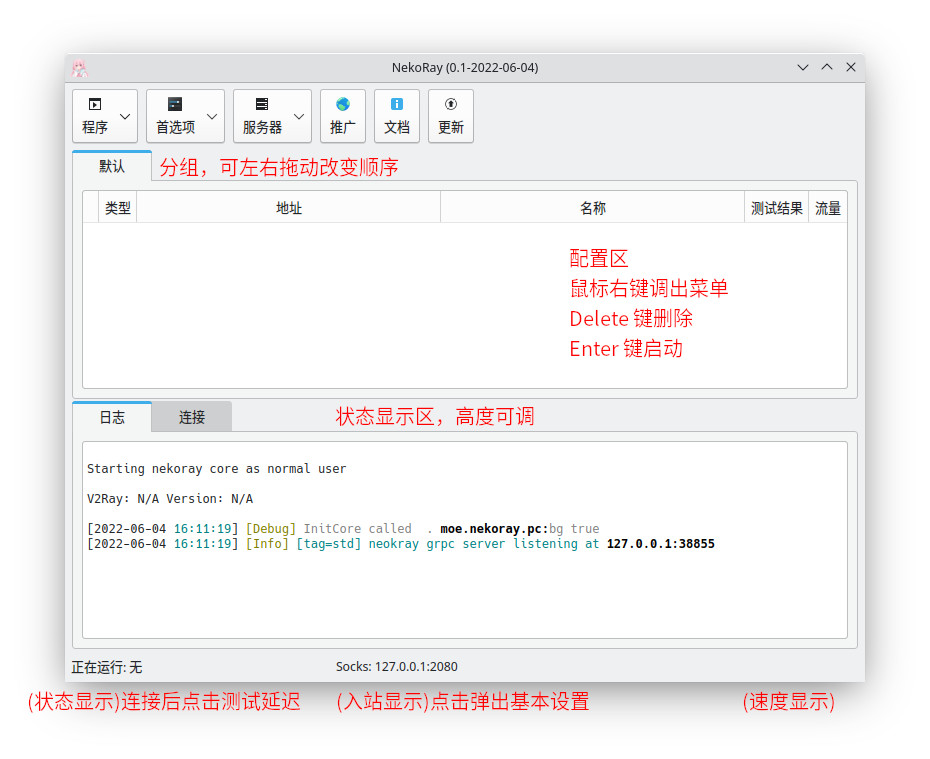
界面介绍
- 首选项:包含分组设置、路由设置、tun 设置等。
- 服务器:节点操作设置
- 推广:作者的广告
- 文档:软件的相关使用文档
- 更新:旧版界面的更新入口;项目已停止维护,不应期待继续获得官方新版本。
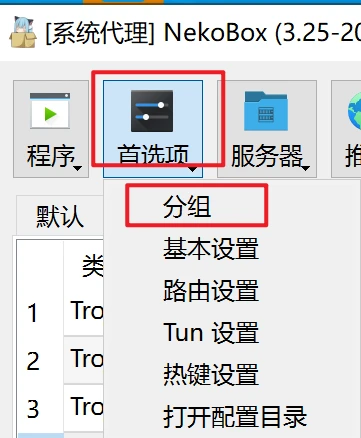
NekoBox for PC添加订阅
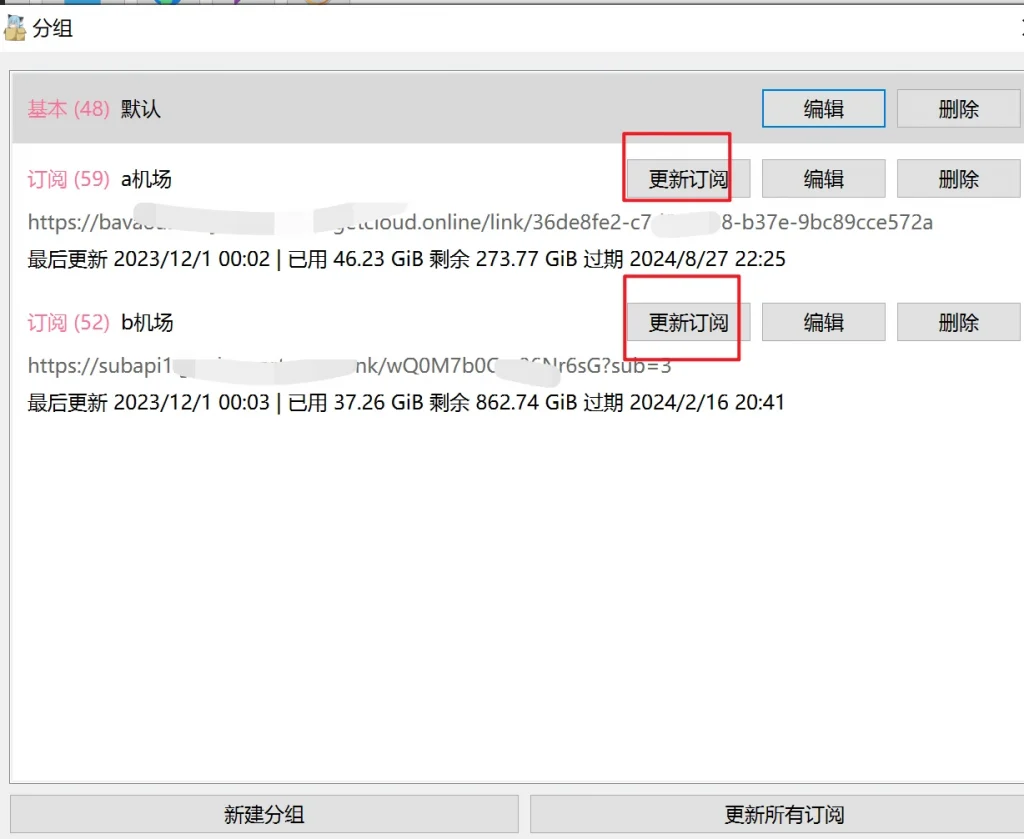
点击首选项 – 分组
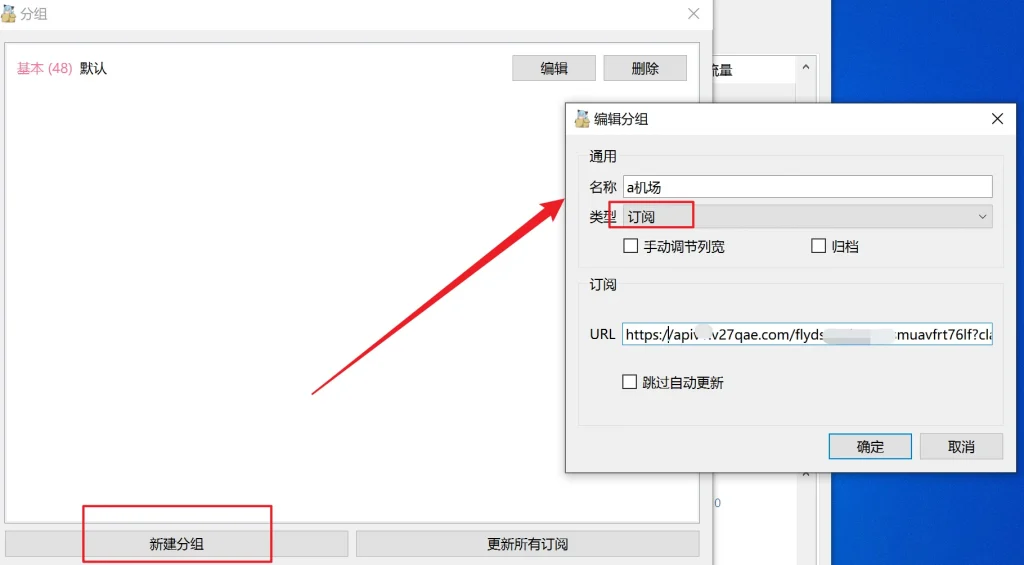
左下角点击新建分组,类型选择订阅,然后填写订阅信息
添加成功后,会显示订阅列表,点击更新订阅来同步节点信息
同步后,下方会显示所有节点
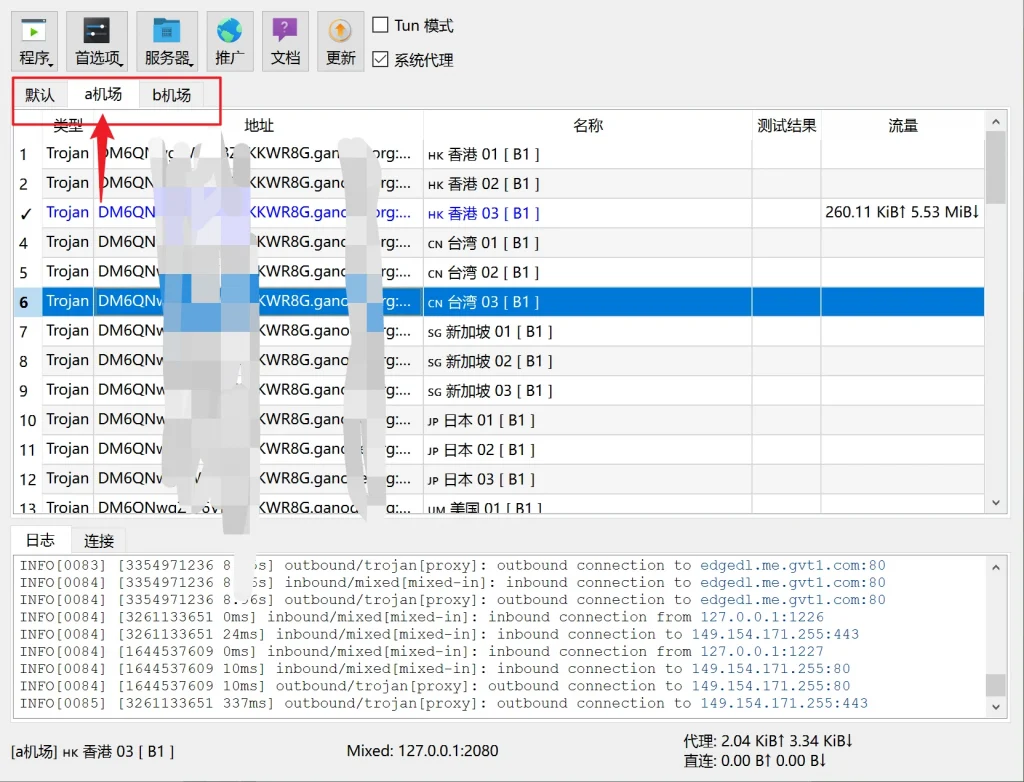
选择节点开始使用
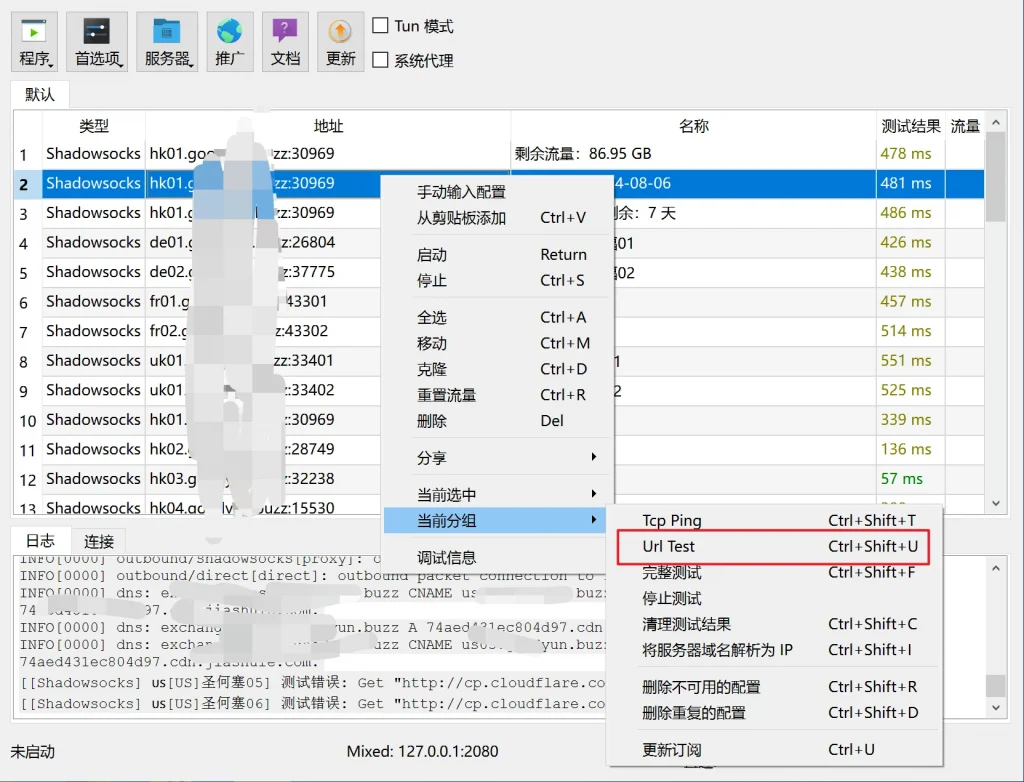
配置完成后,找到需要的节点,点击右键 – 当前分组,选择 URL Test 进行测试
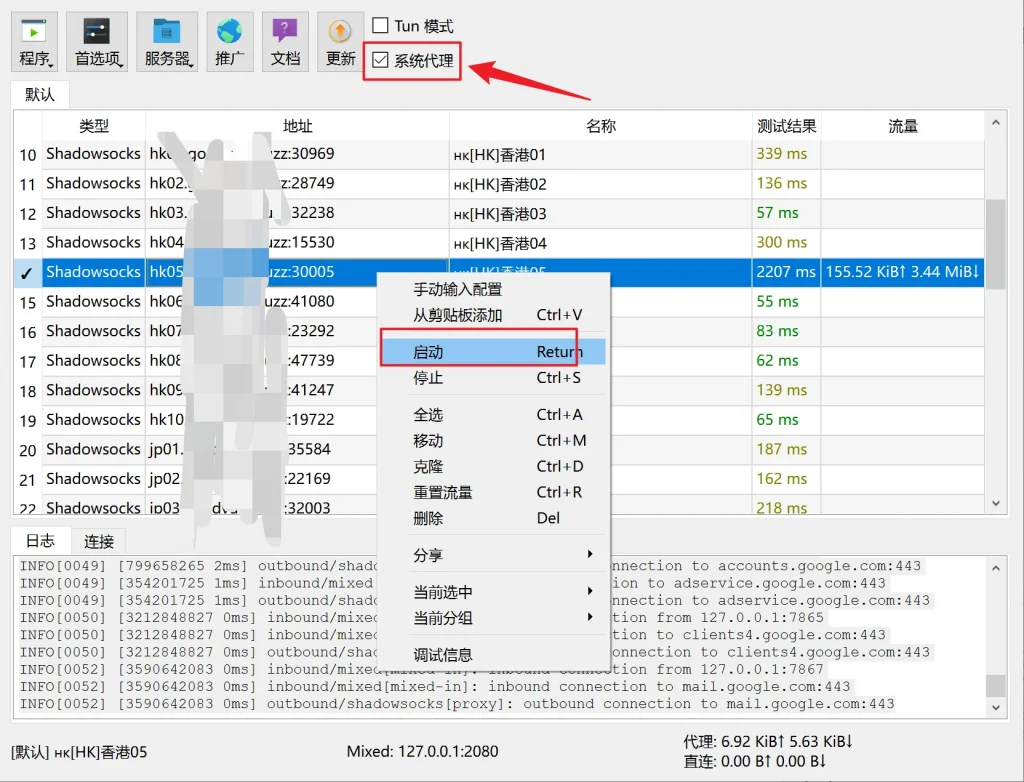
选择合适的节点,点击右键 – 启动进行连接,记得上方勾选“系统代理”
设置开机自启
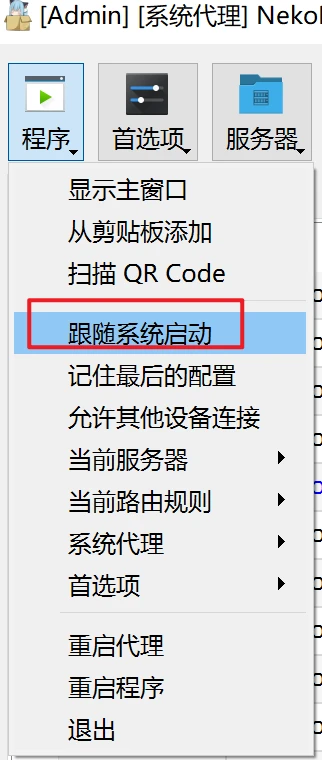
点击左上角程序,选择跟随系统启动
设置路由
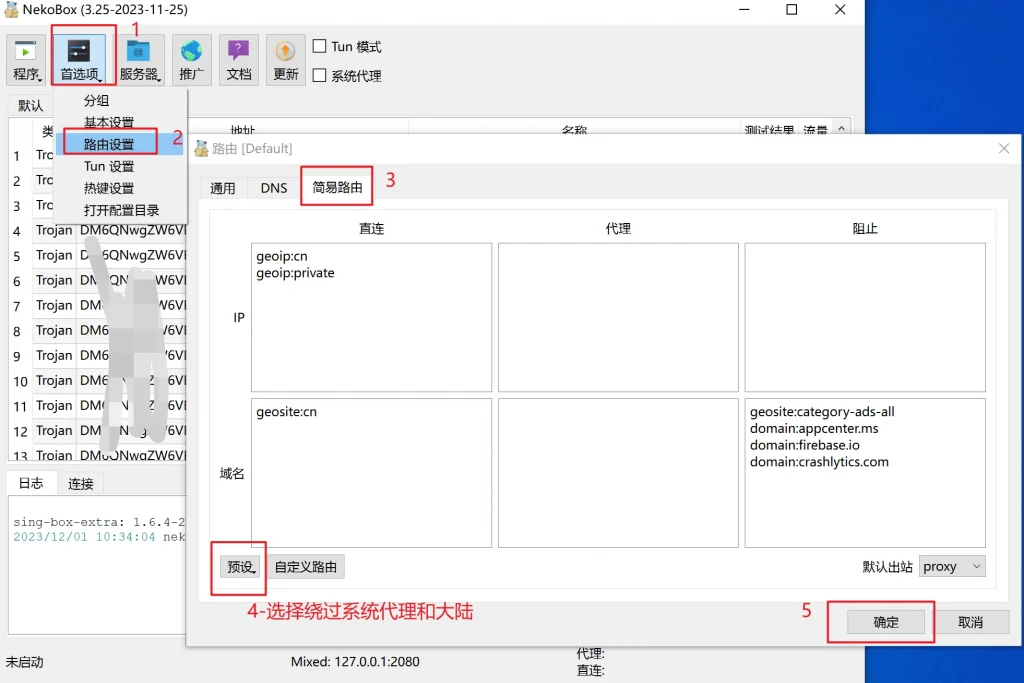
默认是全局代理,推荐设置国内网站不通过代理。选择上方首选项 – 路由设置。然后上方选中简易路由,接着左下角点击预设,选择 “绕过局域网和大陆”,最后选择确定。
切换核心(仅适用于历史 3.x)
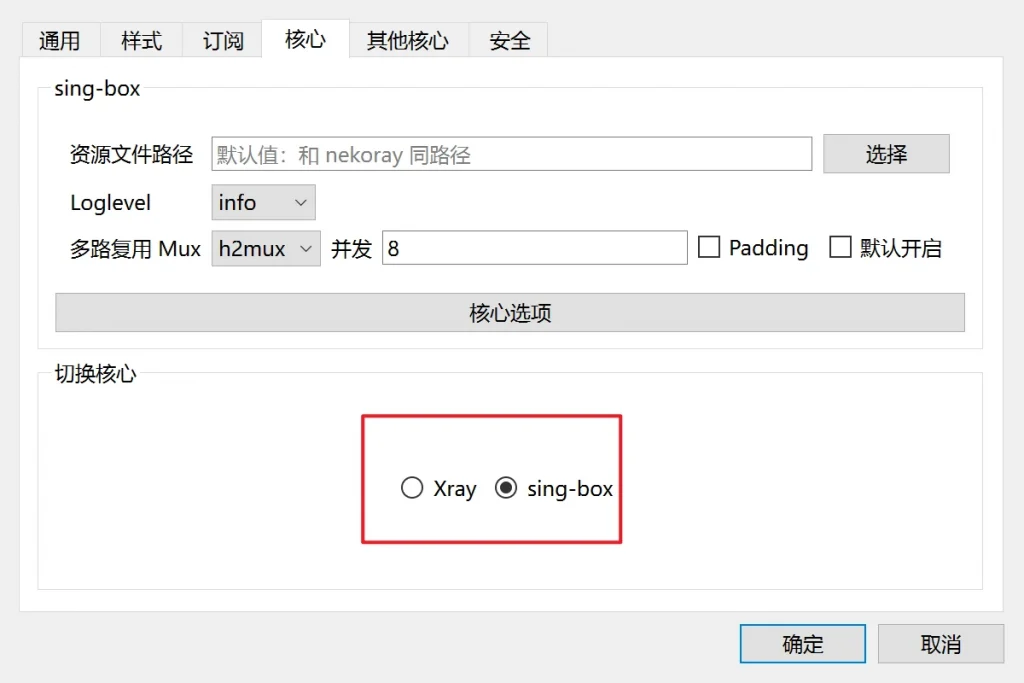
仅在支持该选项的历史 3.x 版本中,才可以按下图切换到 Xray。4.x 已移除 Xray 支持,请勿寻找或照搬这一设置。
2 条对“NekoBox for PC(NekoRay) 使用教程/配置说明/添加订阅/选择内核”的回复
[…] 使用教程: NekoRay使用教程 […]
[…] 使用教程: NekoRay使用教程 […]